Recent Blog Post
SEE ALL
Tampilkan postingan dengan label Tips And Tricks. Tampilkan semua postingan


- Windows 32bit or 64bit
- CPU: Core2Duo
@ 3.0 GHz - GPU: Any graphic card supporting OpenGL 2.0 and up 2GB RAM
- CPU: Intel Core i3/i5/i7 @ 2.5 GHz
- GPU: Always install the latest drivers
- 2GB RAM or more
Setelah melakukan pengecekan sistem, kini saatnya untuk mendownload bahan-bahan yang diperlukan. Software yang diperlukan adalah.
- Jpcsp Emulator > (Ambil yang paling baru dan sesuai dengan OS sobat)
- Java Runtime Environment >> 32bit | 64bit
- SonicStage > (Untuk playback video dan audio)
Instalasi
1. Extract Jpcsp, install JRE dan SonicStage.
2. Letakkan file ISO PSP di dalam folder umdimages.
3. Jalankan file *.bat yang ada di dalam folder JPSCP, kemudian akan muncul interface JPSCP.
4. Konfigurasikan seperti ini.


5. Klik Apply > OK.
6. Jalankan game dengan klik File > Load UMD > file ISO > Run.
Untuk file ISOnya bisa dicari di http://www.emuparadise.me/
Sumber :
Cara Memainkan Game PSP di PC

Cara Mengkompres CSS Blog - Kali ini saya akan memberi tau cara mengkompress css , nah untuk apa kompress css itu , ya buat bikin loading blog semakin ringan aja . Kekurangannya adalah kode yg dempet dempet jadi harus teliti kalo edit Templatenya wkwkwk . Oke langsung saja
Langkah-langkah Mengkompres CSS :
- Pertama pergi dulu ke http://www.csscompressor.com/
- Lalu kalian akan melihat seperti ini

- Kemudian pilih compression modenya terserah kalian
- Masukan CSS dikotak yang tersedia contohnya gini

- Maka akan jadi seperti ini


Nah gampang kan? kalo ikutin tutornya pasti gampang :D
Semoga berhasil ya :)
Cara Mengkompres CSS Blog

Kali ini saya akan membagikan cara membuat back to top lagi nih ,udah lama ga post udah ganti template aja ya wkwk soalnya bosen template yang kemaren berat , nanti akan saya share dah templatenya :) . Kalo dipost sebelumnya Cara Membuat Tombol Back To Top Dengan Gambar yang efeknya smooth , sekarang saya akan post dengan efek bounce yang saya dapet dari blog Kompi Ajaib dan ada juga kodenya yang dia dapat di Kang Ismet
Berikut langkah-langkahnya :
1. Silahkan copy kode CSS di bawah ini dan simpan di atas kode ]]></b:skin>
#BounceToTop {text-align:center;position:fixed;bottom:10px;right:10px;cursor:pointer;width:30px;height:20px;border-radius:2px;padding:5px;display:none;}#BounceToTop:before {content:""; position:absolute; bottom:5px; right:5px; width:0; height:0; border-style:solid; border-width:0 15px 20px 15px; border-color:transparent transparent #A6A6A6 transparent; line-height:0;}#BounceToTop:hover:before {content:""; position:absolute; bottom:5px; right:5px; width:0; height:0; border-style:solid; border-width:0 15px 20px 15px; border-color:transparent transparent #464646 transparent; line-height:0 }#BounceToTop:after {content:""; position:absolute; bottom:5px; right:11px; width:0; height:0; border-style:solid; border-width:0 9px 12px 9px; border-color:transparent transparent #D2D2D2 transparent; line-height:0;}2. Copy kode ini dan simpan di atas kode </body>
<script type='text/javascript'> $(function() { $(window).scroll(function() { if($(this).scrollTop()>100) { $('#BounceToTop').fadeIn(); } else { $('#BounceToTop').fadeOut(); } }); $('#BounceToTop').click(function() { $('body,html').animate({scrollTop:0},800) .animate({scrollTop:25},200) .animate({scrollTop:0},150) .animate({scrollTop:10},100) .animate({scrollTop:0},50); }); });</script>3. Kemudian simpan kode di bawah ini persis di bawah kode javascript yang dilangkah nomer 2
<div id='BounceToTop'/>4. Terakhir silahkan save templatenya. Dan tombolnya akan berada di sebelah kanan bawah blog Anda, dan penampakannya seperti pada gambar thumbnail di atas atau pada tombol back to top blog ini (jika tombolnya belum saya ganti lagi hheehehe).
Ada sedikit perbedaan jika menggunakan trik ini, jika Anda klik tombol back to top-nya maka tidak akan ada penambahan kode (#top) pada link postingan yang akan tampak di address bar browser.
Selamat mencoba dan berkreasi...
Sumber : Kompi Ajaib dan Kang Ismet
Membuat Tombol Back To Top Dengan Before Dan After

1. Masuk ke alamat ini www.google.com/webmasters/
2. Pastikan kalian sudah login akun google , lalu pilih "Sign in to Webmaster Tools"
3. Lalu pilih blog kamu
4. Lalu disisi kiri pilih "Perayapan" atau kalo googlenya pake bahasa inggris pilih "Crawl"
5. Pilih "Peta Situs" kalo bahasa inggris "Sitemaps"
6. Nah kan disebelah kanan ada kotak yg merah merah yg bertuliskan "Tambahkan/Uji Peta Situs" kalo bahasa inggrisnya "Add/Test Sitemap"
7. Masukkan kode sitemap.xml di kolom peta situs
8. Lalu klik "Mengirim Peta Situs"
9. Kemudian "Segarkan Halaman"

Anda juga bisa submit peta situs dengan menambahkan kode di bawah ini...
KODE 1
→ atom.xml?%20redirect=false&start-%20index=501&max-%20results=500
KODE 2
→ feeds/posts/default?%20max-%20results=9999&amp;%20alt=json-in-%20script&amp;callback=%20loadtoc
KODE 3
→ rss.xml
KODE 4
→ atom.xml
KODE 5
→ feeds/posts/default?max-results=9999&amp;alt=json-in-script&amp;callback=loadtoc
KODE 1
→ atom.xml?%20redirect=false&start-%20index=501&max-%20results=500
KODE 2
→ feeds/posts/default?%20max-%20results=9999&amp;%20alt=json-in-%20script&amp;callback=%20loadtoc
KODE 3
→ rss.xml
KODE 4
→ atom.xml
KODE 5
→ feeds/posts/default?max-results=9999&amp;alt=json-in-script&amp;callback=loadtoc
Proses pengiriman peta situs dan pengindeksaan konten anda akan berlangsung selama 3 hari atau lebih, jika konten anda bukan copy paste ( original ) maka prosesnya akan semakin cepat.
Cara Mengirim Peta Situs Ke Google Webmaster

Hai semuanya :) sekian lama aku menghilang sekarang aku balik lagi , sekarang saya akan membahas Cara Menghilangkan Captcha Pada Komentar Blog . Kadang captcha juga bikkin kesel orang yang mau berkomentar misalkan orang itu mau buru buru eh malah disuruh nulis captcha yang hurupnya aja ga jelas gitu .__. gunanya captcha menurutku cuma buat menghindari orang yang spam diblog kita tapi ga penting penting juga si captcha diblog itu makanya diilangin aja . Yo langsung aja caranya :
1. Login Blogger
2. Masuk ke setelan / setting > Pos dan komentar
3. Kemudian coba lihat gambar ini

4. Kalau udah silakan SIMPAN SETELAN untuk menerapkannya
Nah untuk mengetestnya silakan coba komen pake anonymous masih ada captchanya apa ngga
Oke udah dulu ya semoga bermanfaat
Cara Menghilangkan Captcha Pada Komentar Blog
Halo sobat .__. udah tau kan gw mau share apa? noh diatas ada :v kalo yg ga tau kebangetan :v :v lagian nih juga kayanya udah pada tau cara bikinnya :3 , udah ah langsung aja

Bisa lihat demonya DISINI
Keterangan :
- Warna merah = url fanspage
- Warna biru = teks yang akan muncul diwidget
- Warna hijau = username twitter ( tanpa pake @ )
Nah itulah Cara Membuat Like Box Fanspage Melayang Di Blog jika ada yang mau ditanyakan silakan berkomentar
Sumber scriptnya : kamar-rofie.blogspot.com
Screencrotnya :

Noh cakep kan? ntar deh dikasih tau cara modifnya , cuma tinggal ganti warna doang ko ._.
Caranya :
1. Like ini dulu , bantu like aja ya :'( https://www.facebook.com/pages/Scairelys/404630929641851
2. Dashbord > template > edit HTML
3. Taruh diatas taruh kode ini diatas </body>
<style type='text/css'>4. Simpan template
/* Message Box */
#box-message {
position:fixed !important;
position:absolute;
z-index:999999999;
top:-1000px;
left:50%;
margin:0px 0px 0px -182px;
width:300px;
height:auto;
padding:16px;
background:#222; // Edit untuk mengganti warna backgroundnya .
font:normal Dosis, Georgia, Serif;
color:#fff;
border:3px solid #ff0030; // Edit untuk mengganti warna garis tepi widget .
box-shadow: 0px 1px 2px rgba(0,0,0,0.4);
-webkit-border-radius:10px;
-moz-border-radius:10px;
border-radius:10px;
}
#box-message a.close {
position:absolute;
top:-10px;
right:-10px;
background:#222; // Edit untuk mengganti warna backgroundnya closenya .
font:bold 16px Arial, Sans-Serif;
text-decoration:none;
line-height:22px;
width:22px;
text-align:center;
color:#fff;
border:2px solid #ff0030; // Edit untuk mengganti warna garis tepi tombol close .
box-shadow: 0 00 5px #FF0000;
-webkit-border-radius:22px;
-moz-border-radius:22px;
border-radius:22px;
cursor:pointer;
}
#twitterx {
background: #EEF9FD;
padding: 10px;
text-align:center;
border: 1px solid #C7DBE2;
border-top: 0;
}
</style>
<script src='http://ajax.googleapis.com/ajax/libs/jquery/1.4.1/jquery.min.js' type='text/javascript'/>
<script type='text/javascript'>
$(window).bind("load", function() {
// Animate Top Value When Page Loaded Completed
$('#box-message').animate({top:"50px"}, 1000);
// Remove Mailbox When Close Button On Click
$('a.close').click(function() {
$(this).parent().fadeOut();
return false;
});
});
</script>
<div id='box-message'>
<!-- HTML Start -->
<center><a class='murub'>Tulisan yang muncul</a></center>
<center>
<iframe allowtransparency='true' frameborder='0' scrolling='no' src='//www.facebook.com/plugins/likebox.php?href=https://www.facebook.com/pages/Scairelys/404630929641851&width=292&
height=258&colorscheme=light&show_faces=true&border_color&
stream=false&header=false&appId=371524026202784' style='border:none;
overflow:hidden; width:292px; height:258px;'/>
</center>
<!-- HTML End -->
<br/>
<div class='twitter'>
<!-- Twitter --> <iframe class='twitterx-follow-button' frameborder='0' scrolling='no' src='http://platform.twitter.com/widgets/follow_button.html#_=1319978796351& align=&button=blue&id=twitter_tweet_button_0& lang=ID&link_color=&screen_name=scuiszz&show_count=& show_screen_name=&text_color=' style='width: 250px; height: 20px;' title=''/> </div>
<a class='close' href='#'>x</a>
</div>
Bisa lihat demonya DISINI
Keterangan :
- Warna merah = url fanspage
- Warna biru = teks yang akan muncul diwidget
- Warna hijau = username twitter ( tanpa pake @ )
Nah itulah Cara Membuat Like Box Fanspage Melayang Di Blog jika ada yang mau ditanyakan silakan berkomentar
Sumber scriptnya : kamar-rofie.blogspot.com
Cara Membuat Like Box Fanspage Melayang Di Blog

Oke langsung aja ya caranya
1. Buka google.com
2. Masukkan link seperti ini contohnya :
site:scairelys.comGanti teks yang berwarna merah dengan blog sobat
Setelah itu tekan enter , maka akan muncul semua blog sobat
Semoga berhasil
Sumber
Cara Mengetahui Blog Terindex Google
Sebelumnya saya mengucapkan selamat idul fitri minal aidin wal faidzin buat agama islam gatau yg keberapa H ==v karna kemaren" belom sempet ngucapin dan saya juga mau ngasih tau kalau http://galpock.blogspot.com/ udah pindah ke http://www.scairelys.com/ wkwk .
Yo langsung aja Cara Memasang Lagu Di Blog Dengan Soundcloud
Q : Kenapa pake soundcloud?
A : Ya biar enteng aja
Q : Bisa autoplay ga?
A : Bisa iya bisa engga tergantung mood authornya
Langsung aja caranya :
1. Pergi ke http://soundcloud.com/
2. Ketik judul lagu yg mau dimasukin dikotak search kalo ga ada tinggal upload sendiri aja
3. Klik icon yang paling kanan yang bertuliskan share
4. Terus klik ikon pensil yang bertuliskan edit your widget untuk lebih jelas silakan diliat penampakannya

5. Ceklis Play Automatically kalau mau autoplay kalo ga ya ga usah , dibiarin aja

6. Copy Widget Code nya
7. Kalo udah login ke blogger , pilih tata letak / layout
8. Tambah kan gadget / add a gadget , terserah mau ditaro dimana aja
9. Pilih HTML / Javascript
10. Paste kode yg tadi abis itu simpan dah . Taraa ~ udah jadi blom? kalo belum mungkin ada yg salah
Cara Daftar Di Soundcloud
1. Silakan menuju ke http://soundcloud.com/signup
2. Nah ikutin stepnya aja bagi yg udah punya facebook (yg ini pasti udah punya semua kan) dan google+ silakan sign in with facebook / google + biar lebih jelas silakan liat penampakannya

Nah sekian dah , capek juga ngetiknya . semoga bermanfaat
Cara Memasang Lagu Di Blog Dengan Soundcloud

Halo sobat sobat blogger kali ini saya akan share hasil dari ekperimenku yaitu Cara Membuat Headline Dengan Efek Hover Disamping Scrollbar yang terinspirasi dari blognya RAZEE48 . Nah yang diatas itu udah ada ss headlinenya , berikut dengan ss efek hovernya

Nah gimana keren kan? kayanya engga deh :v , nih kalo yang mau buat tinggal ikuti caranya aja
CSSnya taro diatas ]]></b:skin>
#headline {Dan ini HTMLnya taro diatas </body>
z-index: 1000;
border-radius: 15px;
position: fixed;
width: 375px;
height: 130px;
background: rgba(41, 41, 43, 0.77);
border: 5px solid #f03;
color:#fff;
top: 100px;
right: -335px;
-webkit-transition:1s;
-moz-transition:1s;
-o-transition:1s;
-ms-transition:1s;
}
#headline:hover{
z-index: 1000;
border-radius: 15px;
position: fixed;
width: 375px;
height: 130px;
background: rgba(41, 41, 43, 0.77);
border: 5px solid #f03;
top: 100px;
right: 0px;
-webkit-transition:0.5s;
-moz-transition:0.5s;
-o-transition:0.5s;
-ms-transition:0.5s;
}
#headline h2{
font-family: cursive;
letter-spacing:1.5pt;
height: 10px;
width: 210px;
margin-bottom: 0px;
margin-left: -90px;
color:#fff;
-webkit-transform: rotate(-90deg);
-moz-transform: rotate(-90deg);
-ms-transform: rotate(-90deg);
-o-transform: rotate(-90deg);
font-size: 14pt;
}
#headline li a:visited{color:#fff;}
#headline li{margin-bottom: 4px;
margin-left: 50px;
border-bottom: 1px dotted #f03;
padding: 0 0 0px 9px;
font-family: cursive;
}
<div id='headline'>
<h2>Headline</h2>
<ul><li><a href='http://galpock.blogspot.com/2013/04/cara-mengetahui-posisi-seseorang-lewat.html'>Cara Mengetahui Posisi Seseorang Lewat Nomor HP</a></li>
<li><a href='http://galpock.blogspot.com/2013/04/cara-memasang-pika-billing.html'>Cara Memasang Pika Billing</a></li>
<li><a href='http://galpock.blogspot.com/2013/06/cara-transfer-uang-tanpa-punya-rekening.html'>Cara Transfer Uang Tanpa Punya Rekening Bank</a></li>
<li><a href='http://galpock.blogspot.com/2013/07/cara-mudah-mengedit-template-blog.html'>Cara Mudah Mengedit Template Blog</a></li>
<li><a href='http://galpock.blogspot.com/2013/06/cara-membuat-blog-seo-100-di-chkme.html'>Cara Membuat Blog SEO 100% Di Chkme</a></li>
</ul>
</div>
*Note :Warna biru : Url postingan yang ditujuNah udah dulu ya cuma segini doang yang bisa saya posting dan demonya bisa diliat diblog ini atau di SINI
Warna merah : Kata kata yang tampil dalam headline tersebut
Ingat kalau mau copas dikasih sumbernya
Cara Membuat Headline Disamping Scrollbar

Mungkin sekarang lagi marak maraknya penghapusan blog oleh google , sampe sampe blog terselubung dihapus juga , nah untuk jaga jaga kalau misalnya blog kalian dihapus ada baiknya kalian membackup postingan postingan blog kalian , yo langsung aja
Caranya :
1. Login blogger
2. Pilih setelan atau setting
3. Pilih lainnya atau other
4. Liat gambar untuk instruksinya
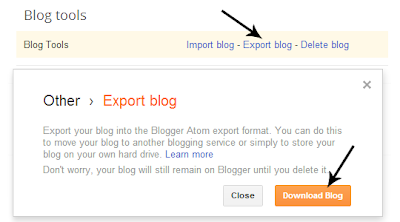
*keterangan :
- Import blog : Alat untuk merestore blog / artikel blog
- Ekspor blog : Alat untuk membackup blog / artikel blog
- Delete blog : Ya pasti untuk menghapus blog
Mudah kan caranya?
Nah itulah Cara Backup Dan Restore Postingan Blog / Artikel Blog , silakan berkomen kalau mau tanya tanya
Referensi : tik-lebihdekat
Cara Backup Dan Restore Postingan Blog
Pasti diantara kalian ada yang kalo baca postingan atau ada postingan dengan banyak komen kadang kadang males scroll scroll keatas lagi atau scroll mousenya rusak , nah ini jangan khawatir .__. sekarang saya akan membagikan Cara Membuat Tombol Back To Top Dengan Gambar , dan ini dia caranya .__. dan sekalian aku mau ngasih tau kalo blogku udah ganti nama hehe , namanya juga jadi tambah ga jelas -_-
1. Login blogger
2. Pilih layout / tata letak
3. Add HTML/Javascript
4. Abis itu langsung aja nih ditusbol kodenya
<script type="text/javascript" src="http://ajax.googleapis.com/ajax/libs/jquery/1.3.2/jquery.min.js"></script>5. Simpan , dan coba liat blogmu sekarang udah ada apa belom
<script type="text/javascript" >
var scrolltotop={
//startline: Integer. Number of pixels from top of doc scrollbar is scrolled before showing control
//scrollto: Keyword (Integer, or "Scroll_to_Element_ID"). How far to scroll document up when control is clicked on (0=top).
setting: {startline:100, scrollto: 0, scrollduration:1000, fadeduration:[500, 100]},
controlHTML: '<img src="URL Gambar Back To Top" />', //HTML for control, which is auto wrapped in DIV w/ ID="topcontrol"
controlattrs: {offsetx:5, offsety:5}, //offset of control relative to right/ bottom of window corner
anchorkeyword: '#top', //Enter href value of HTML anchors on the page that should also act as "Scroll Up" links
state: {isvisible:false, shouldvisible:false},
scrollup:function(){
if (!this.cssfixedsupport) //if control is positioned using JavaScript
this.$control.css({opacity:0}) //hide control immediately after clicking it
var dest=isNaN(this.setting.scrollto)? this.setting.scrollto : parseInt(this.setting.scrollto)
if (typeof dest=="string" && jQuery('#'+dest).length==1) //check element set by string exists
dest=jQuery('#'+dest).offset().top
else
dest=0
this.$body.animate({scrollTop: dest}, this.setting.scrollduration);
},
keepfixed:function(){
var $window=jQuery(window)
var controlx=$window.scrollLeft() + $window.width() - this.$control.width() - this.controlattrs.offsetx
var controly=$window.scrollTop() + $window.height() - this.$control.height() - this.controlattrs.offsety
this.$control.css({left:controlx+'px', top:controly+'px'})
},
togglecontrol:function(){
var scrolltop=jQuery(window).scrollTop()
if (!this.cssfixedsupport)
this.keepfixed()
this.state.shouldvisible=(scrolltop>=this.setting.startline)? true : false
if (this.state.shouldvisible && !this.state.isvisible){
this.$control.stop().animate({opacity:1}, this.setting.fadeduration[0])
this.state.isvisible=true
}
else if (this.state.shouldvisible==false && this.state.isvisible){
this.$control.stop().animate({opacity:0}, this.setting.fadeduration[1])
this.state.isvisible=false
}
},
init:function(){
jQuery(document).ready(function($){
var mainobj=scrolltotop
var iebrws=document.all
mainobj.cssfixedsupport=!iebrws || iebrws && document.compatMode=="CSS1Compat" && window.XMLHttpRequest //not IE or IE7+ browsers in standards mode
mainobj.$body=(window.opera)? (document.compatMode=="CSS1Compat"? $('html') : $('body')) : $('html,body')
mainobj.$control=$('<div id="topcontrol">'+mainobj.controlHTML+'</div>')
.css({position:mainobj.cssfixedsupport? 'fixed' : 'absolute', bottom:mainobj.controlattrs.offsety, right:mainobj.controlattrs.offsetx, opacity:0, cursor:'pointer'})
.attr({title:'Scroll Back to Top'})
.click(function(){mainobj.scrollup(); return false})
.appendTo('body')
if (document.all && !window.XMLHttpRequest && mainobj.$control.text()!='') //loose check for IE6 and below, plus whether control contains any text
mainobj.$control.css({width:mainobj.$control.width()}) //IE6- seems to require an explicit width on a DIV containing text
mainobj.togglecontrol()
$('a[href="' + mainobj.anchorkeyword +'"]').click(function(){
mainobj.scrollup()
return false
})
$(window).bind('scroll resize', function(e){
mainobj.togglecontrol()
})
})
}
}
scrolltotop.init()
</script>
*Bonus gambar
Animasi :

https://blogger.googleusercontent.com/img/b/R29vZ2xl/AVvXsEhXoVm-Rp2QP22aKsRgyQDntUkizt25Zjvb3JDW_Pj1Nftw78kl5yEHSEL5chqzgRO_yWjabI1S8Smk4NzpkCI02wKTGOUk_1K6j4HwUfSVDpGhaTbuyjTd2nTNxCON-MyxfhuQpzDbfQ0S/s1600/back+to+top10.gifStandar :

https://blogger.googleusercontent.com/img/b/R29vZ2xl/AVvXsEgU5jcvUc_hJvsvieXG1BVbvr4VMiySc6izNRLrCOcfcfK1BVnKG1w-LYnEK-HUNzy0eK0ib5VY7VAcEGSACLkijZOXL_hv_MUKOcsOPYkmp0BXYGTiiIOn4Gs6rTMcXp5pcDQlDE5NH38C/s1600/back+to+top14.png

https://blogger.googleusercontent.com/img/b/R29vZ2xl/AVvXsEisPWcNG5AGooUi7KP5JZUF5On38ZT8kLhZKhKr1MyaqkwGDBolJ_g77HOTjtISo2SzwGOHolgOPFBrjmCLFdqZ38dK-Hrfswf0ojnScErilDKQingSRnwIg-sHKzXAFd6wB9tA0nvH3Vyw/s1600/back+to+top15.pngSelebihnya bisa dicari digoogle ya atau bikin sendiri
Sumber gambar dan script : seociyus blog
Cara Membuat Tombol Back To Top Dengan Gambar
Hello hello semuanya , sekarang admin mau post Cara Menghapus Semua Tweet Twitter dalam sekali klik , dari pada kalian capek ngapus satu satu sedangkan tweetnya ada ribuan XD oke langsung aja


1. Pertama login twitter dulu abis itu pergi ke http://www.tweetdelete.net/ terus pilih sign in with twitter
 2. Abis itu pilih authorize app abis itu tunggu beberapa detik


3. Terus pilih deh ngapus tweetnya dari sebulan lalu , 2 bulan atau semuanya abis itu klik active tweetdelete

4. Sukses dah , tunggu aja sampe keapus semuanya

5. Terakhir kalau udah keapus semuanya apus/ klik Revoke acces aja biar tidak terjadi hal yg tidak diinginkan

*note :
1. Usahakan tweetnya jangan diprotect biar bisa dihapus
2. Menghapus tweet ini butuh proses jadi ga langsung jadi kalo belom jadi tungguin aja sampe sehari kalo emang ga bisa juga berati emang ga bisa XD
Selesai dah , semoga sukses ya kalo ada apa apa bisa tanyain dikomentar aja
Cara Menghapus Semua Tweet Twitter
Halo bro and sis , udah lama ya saya ga post . Seperti judulnya trik ini adalah Cara Mengembalikan Akun Twitter Yang Suspended / Ditangguhkan .

Mungkin ada sebab sebabnya kenapa twitter kamu kesuspend:
1. Memfollow / Unfollow ratusan orang dalam waktu yang singkat
2. Memasukan link yang sama dalam tweet yang berbeda
3. Melakukan SPAM
4. SARA
5. Terlalu banyak mention orang dalam waktu singkat
6. Diblokir banyak orang
7. DLL
Mungkin ada sebab sebabnya kenapa twitter kamu kesuspend:
1. Memfollow / Unfollow ratusan orang dalam waktu yang singkat
2. Memasukan link yang sama dalam tweet yang berbeda
3. Melakukan SPAM
4. SARA
5. Terlalu banyak mention orang dalam waktu singkat
6. Diblokir banyak orang
7. DLL
Langkah langkahnya biar twitternya balik lagi :
1. Kunjungi ini https://support.twitter.com/forms/general
2. Isikan seperti dibawah ini
Regarding : Suspended Account
Subject : Account suspended
Description of problem : Dear twitter, My account is suspended. I apologize if I am wrong in using twitter. but i don't understand where is my fault that my account is suspended. I beg you to help me so that my account can be used again. thanks you very much
Full name : Ini Nama Twitter Anda Contoh : Muh Syaifullah Mhfdz
Username : @usernameanda contoh : @scuiszz
Email address : email anda
Phone Number : nomor handphone anda
2. Isikan seperti dibawah ini
Regarding : Suspended Account
Subject : Account suspended
Description of problem : Dear twitter, My account is suspended. I apologize if I am wrong in using twitter. but i don't understand where is my fault that my account is suspended. I beg you to help me so that my account can be used again. thanks you very much
Full name : Ini Nama Twitter Anda Contoh : Muh Syaifullah Mhfdz
Username : @usernameanda contoh : @scuiszz
Email address : email anda
Phone Number : nomor handphone anda
3. Setelah selesai silahkan klik Submit (Tunggu Hingga mendapat balasan, biasanya 1-7 hari, jangan disubmit berkali kali, 1 kali saja) setelah itu cek email anda (biasanya masuk di Inbox/Spam email anda). Di sana akan ada balasan apa saja kesalahan yang telah kita lakukan. Jika sudah silahkan anda mereply untuk ngakui dan berhenti dari kesalahan tersebut. Jangan tunda terlalu lama karena bisa jadi mereka menganggap account anda tidak terlalu penting atau anda meremehkan email peringatan dari Twitter tersebut.
4. Jika sudah mendapat balasan, tentang kenapa account twitter anda kesuspend, setelah itu kita balas lagi dengan kalimat
"I apologize and I promise not to repeat the bad behavior.
.Thanks a lot" (Tanpa Tanda ")
Jika sudah silahkan ditunggu beberapa saat, akun anda tidak pulih secara instant. Ada yang butuh waktu sekitar 6 jam [bisa kurang], 1 hari, 3 hari, 2 minggu, tergantung seberapa parah kesalahan kita.
Jadi harap bersabar menunggu akun anda kembali pulih. Kalo ada pertanyaan tanya dikomentar aja yah \(^o^)/
Sumber and thanks to xversailez karna dia twitterku juga bisa balik lagi , oiya follow juga ya @scuiszz
Cara Mengembalikan Akun Twitter Yang Suspended

Tool view twitter yang biasa disebut stalker twitter merupakan tool yang dapat membantu kita untuk mengetahui siapa saja yang pernah melihat profil twitter kita, sekaligus melihat siapa saja orang/akun yang kita lihat. Dengan tool ini kita akan tau seberapa terkenal kita di jejaring sesial twitter (Dah kayak artis aja ya :D). Satu lagi kelebihan aplikasi / tool ini yaitu kita juga bisa melihat stalker / status view akun twitter orang lain seperti teman kita atau siapa saja yang mau kita cek. Untuk lebih jelasnya silahkan ikuti panduan berikut,
1. Silahkan login akun twitter seperti biasanya di twitter.com
2. Lalu kunjungi situs berikut ini :
3. Setelah terbuka klik Sign in With Twitter

4. Lalu izinkan aplikasi, Authorize App

5. Setelah itu akan terbuka situs tadi kembali. Lihat bagian paling atas. Masukkan ID twitter sobat pada kolom yang terdia, masukkan saja IDnya saja tanpa @. Misalnya @puput_jha, bererti masukkan sajapuput_jha.

6. Lalu Klik Enlighten Me . Tunggu beberapa saat. Prosesnya akan lama jika follower & following sobat banyak. Jika masih sekitar 2Ribu itu masih cepat. Jika sudah akan ada tulisan Done! di atas.
7. Nanti akan tampil seperti gambar berikut:

8. Ada 3 bagian yang tampil yaitu mutual, stalking, dan stalker,
- Mutual
- Menunjukan jumlah orang yang kita kunjungi dan orang terbut juga mengunjungi Twitter kita
- Stalking
- Yaitu jumlah user yang pernah kita kunjungi profil twitternya.
- Stalker
- Menunjunkan jumlah user yang pernah mengunjungi profil twitter kita ( Fans kita kali namanya ya yang cocok :D )
9. Satu lagi informasi tambahan untuk sobat, yaitu jika ada tanda disamping kanan ID/nama user disana, berarti akun tersebut sudah lebih dari 3 bulan tidak aktif/beraktifitas, seperti ini,

10. Follow twitter @scuiszz
Saya rasa cukup sekian dulu infomasi Cara Mengetahui Siapa Yang Sering Melihat Profil Twitter Kita kali ini. Nanti saya akan berikan informasi menarik lainnya seputar twitter. Jika ada waktu jangan lupa baca juga Informasi cara buat tweet otomatis di twitter. Terima kasih
Sumber : http://reza-jkt48.blogspot.com/